LightRead 怎样同时连上电脑、浏览器和文献库
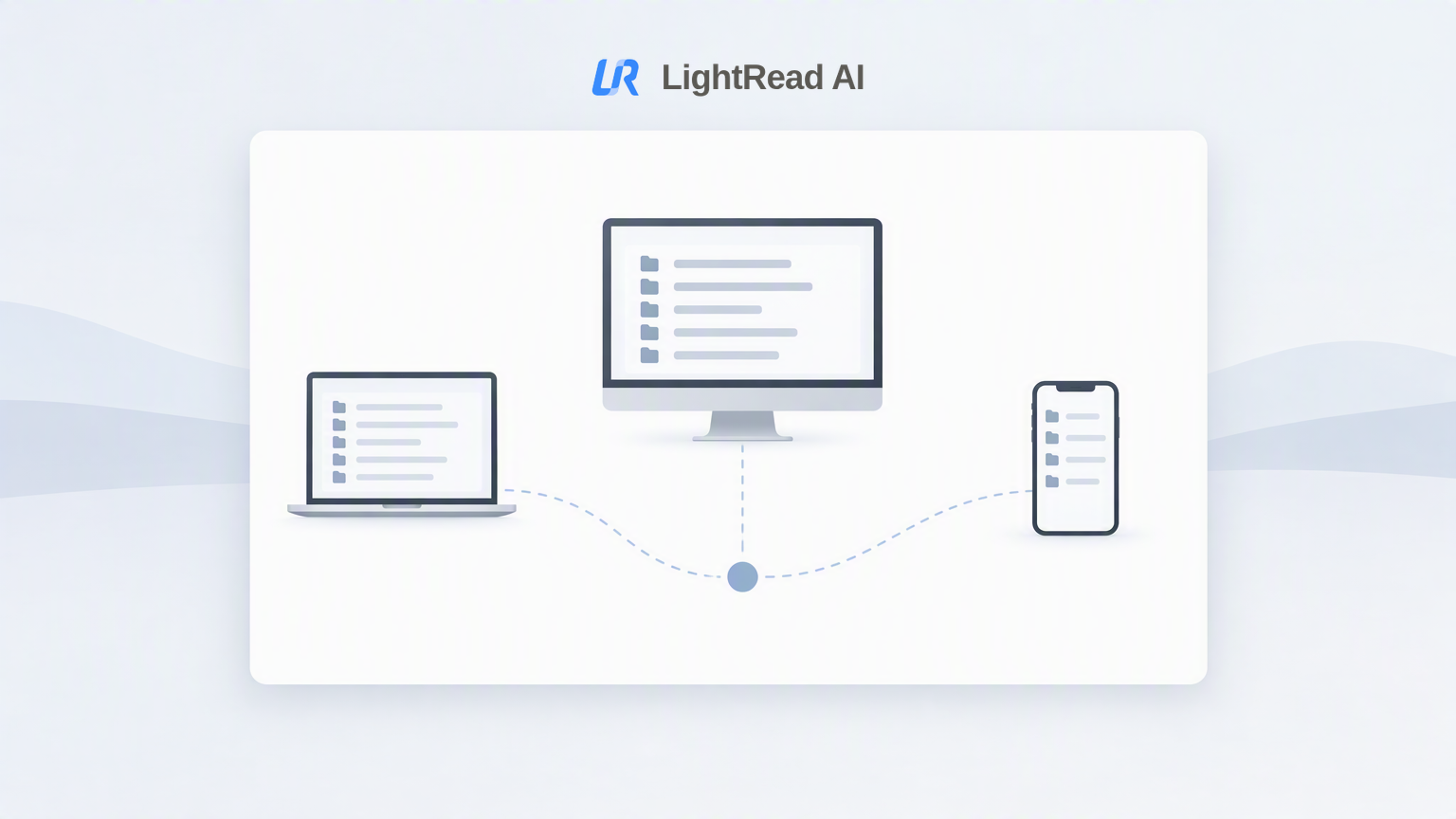
LightRead 是支持同时连接并协同多台设备的自主研究智能体。 资料在个人电脑、专业软件在实验室工作站、计算任务在服务器时,可以把这些设备接进同一场对话,让 AI 在指定的电脑上处理对应工作,并将成果保存到工作区。
LightRead 是首个能够连接用户自有在线计算设备的端到端科研 Agent。设备需要能运行 Mac、Windows 或 Linux 版 Connector,并能通过互联网连接 LightRead。
先连接,再选择任务使用的电脑
打开设置中的 接自己的电脑,按页面说明安装 Connector 并完成配对。设备需要保持运行和联网;可以连接个人电脑,也可以接入实验室的 自建主机。
连接完成后,页面会显示文件、终端、浏览器和桌面操作等可用功能。开始任务前选择对应设备,AI 就可以使用这台电脑上的资源。不可用的设备会提示当前状态,便于你恢复连接后继续。
具体步骤见连接自己的电脑。
使用本地文件和专业软件
你可以让 AI 在指定项目中读取材料、运行脚本、整理结果,或使用那台电脑上已经安装的软件。例如,在 Mac 上准备数据,再让实验室 Windows 工作站使用 Origin 制图,最后将图表带回工作区。
GPU 实验算力也可以来自已连接的实验室服务器。需要额外算力时,可以按界面显示的配置和价格租用 GPU。连接设备本身不会提供额外的 GPU 或软件许可。
桌面任务需要当地电脑处于可用会话,并显示 「桌面操作已就绪」。相关系统权限按页面说明授权;需要使用系统鼠标或键盘时,仍需你的同意。你可以随时接管当地电脑的操作。
在已经有访问权限的浏览器中查资料
可以使用所选设备上已登录、且有访问权限的浏览器查找文献。权限取决于实际账号、机构订阅和设备网络;连接设备不会额外获得数据库访问权。
部分网页需要你先完成登录或验证。恢复对应浏览器会话后,可以继续原来的研究任务。检索和下载的具体入口见网页检索。
让 Zotero 与 Obsidian 参与研究
资料已经在 Zotero 时,可以让 AI 查找文献条目、阅读附件,再按你的要求整理关键发现、实验参数与待核验的问题。
生成的笔记可以保存到指定的 Obsidian 目录,与已有资料建立链接。写入前应明确目标文件和需要保留的内容;引用与实验数值仍应核对原文。
实践见从散落的 PDF,到规整的 Zotero 和 Obsidian。
关闭网页后的工作怎样继续
云端任务可以在关闭网页后继续。依赖个人电脑、实验室服务器或浏览器的步骤,仍需要对应设备和会话保持可用。
重新打开对话后,可以查看进度和已保存的文件,继续处理未完成部分。设备离线时先恢复连接;已经完成的阶段结果可以留作后续工作起点。
更多用法见LightRead 2.0。