会用你电脑的科研师弟:LightRead 替你动手

把实验结果整理成一页组会 PPT,用 Origin 打开项目并导出图表,将报告上传到网页,再把附件发给指定的收件人。这些任务需要理解要求,也需要进入软件,点击、输入、保存文件,完成最后一次交接。
LightRead 可以操作你已经连接并授权的本地电脑和浏览器,把任务执行到具体应用里。 你在浏览器中说明目标,LightRead 就能进入相应软件,点击按钮、输入文字、滚动页面、拖动对象,并检查完成后的结果。
我们希望把这种协作体验称作一位“科研师弟”:你负责出题、定标准和审阅成果,它负责查材料、做图表、整理文件和落实步骤。你可以像指导师弟一样补充要求、指出问题,让它沿着反馈继续修改,把更多时间放在研究判断上。
在你的电脑上,它能实际点击和输入
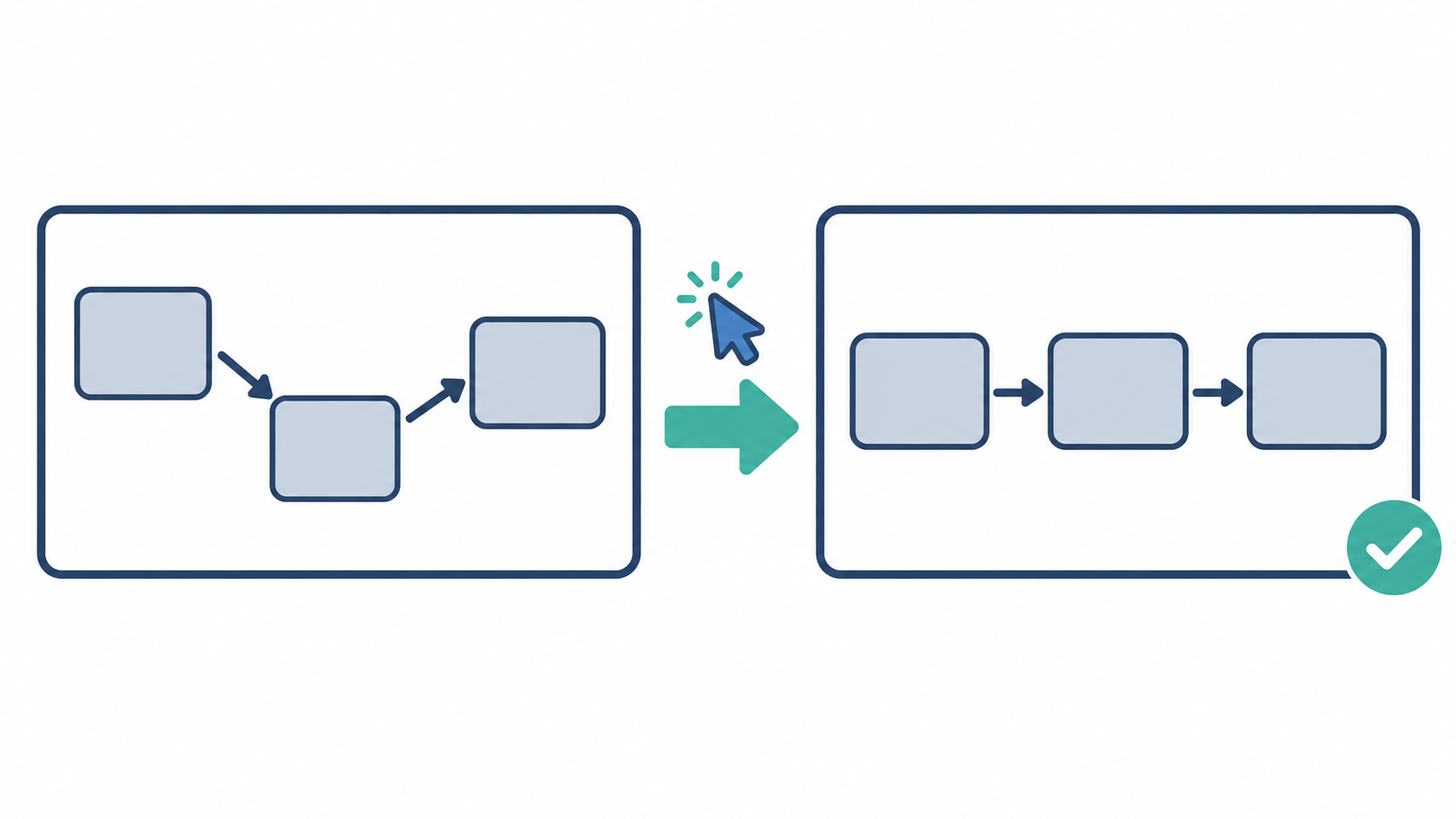
明天要组会,PPT 第 5 页的三个方框一高一低,箭头也没对齐。连接并授权电脑后,直接交给 LightRead:
打开桌面上的《组会汇报.pptx》,把第 5 页的三个方框对齐、间距调一致,箭头改成深蓝色,另存为《组会汇报-修改版.pptx》。
LightRead 替你打开文件、调整图形、保存新版本。你回来查看排整齐的那一页,就能决定是否放进明天的汇报。
LightRead 有自己的独立光标,能够在你的电脑上移动、点击和输入。你可以直观地看到它选择目标、完成操作,随时掌握这位科研师弟的工作进展。打开应用、编辑内容、保存成果,都可以交给它按要求推进。
关于接入和授权,可参见 自建主机与桌面操作。
让已有的科研软件,参与同一场任务
科研中的许多工作需要回到具体应用:PPT 里的图形关系要调整,Origin 工程里的曲线要重新导出,桌面文件需要放进正确目录。LightRead 可以把这些工作接着做下去,让你的要求落实到演示文稿、图表和交付文件中。
还有两件组会前常见的杂活,也能这样交给它:
- 把 Origin 图做成能放进 PPT 的图片。 「打开实验室电脑上的 Origin 项目,把三条曲线的图例改成样品 A、B、C,导出一张白底 PNG,放到桌面的『组会图片』文件夹。」完成后,文件夹里就有可用于汇报的图。需要使用的是已经安装 Origin 的 Windows 电脑。
- 把散落的成果整理成一个附件。 「把今天生成的实验报告、汇总表和三张图放到『周五组会』文件夹,压缩成『周五组会.zip』。」原先需要逐个查找、打包的文件,就整理成了一份方便发送的材料。
你已经拥有的软件、文件与设备,都可以成为科研师弟的工作条件。 PPT 的排版、Origin 的出图、成果文件的归档,可以接着现有项目完成。
必须使用 Origin 工程时的具体接入方式,见 Origin 与 Windows 软件说明。跨设备调用数据与算力的完整流程,见 让 Agent 调动你的整套研究环境。
点击、输入与网页操作,更顺畅地衔接
查找资料、切换页面、填写内容、检查结果,一项任务往往需要连续完成许多操作。LightRead 持续改善电脑与浏览器操作体验,减少执行中的等待,让这些步骤更顺畅地衔接,帮助你把时间用在查看成果和确定下一步上。
配合 DeepSeek V4.1 Flash 等模型,LightRead 可以按你的要求推进输入、整理和网页操作。你在浏览器里派任务,这位科研师弟在应用里动手,把重复步骤一项项完成。当前新对话默认使用 DeepSeek V4.1 Flash,你也可以按任务需要选择其他模型;实际速度会随任务、网络和应用状态有所不同。
模型选择方式可参见 对话里用哪个模型。
云端支持,让你的电脑轻松参与
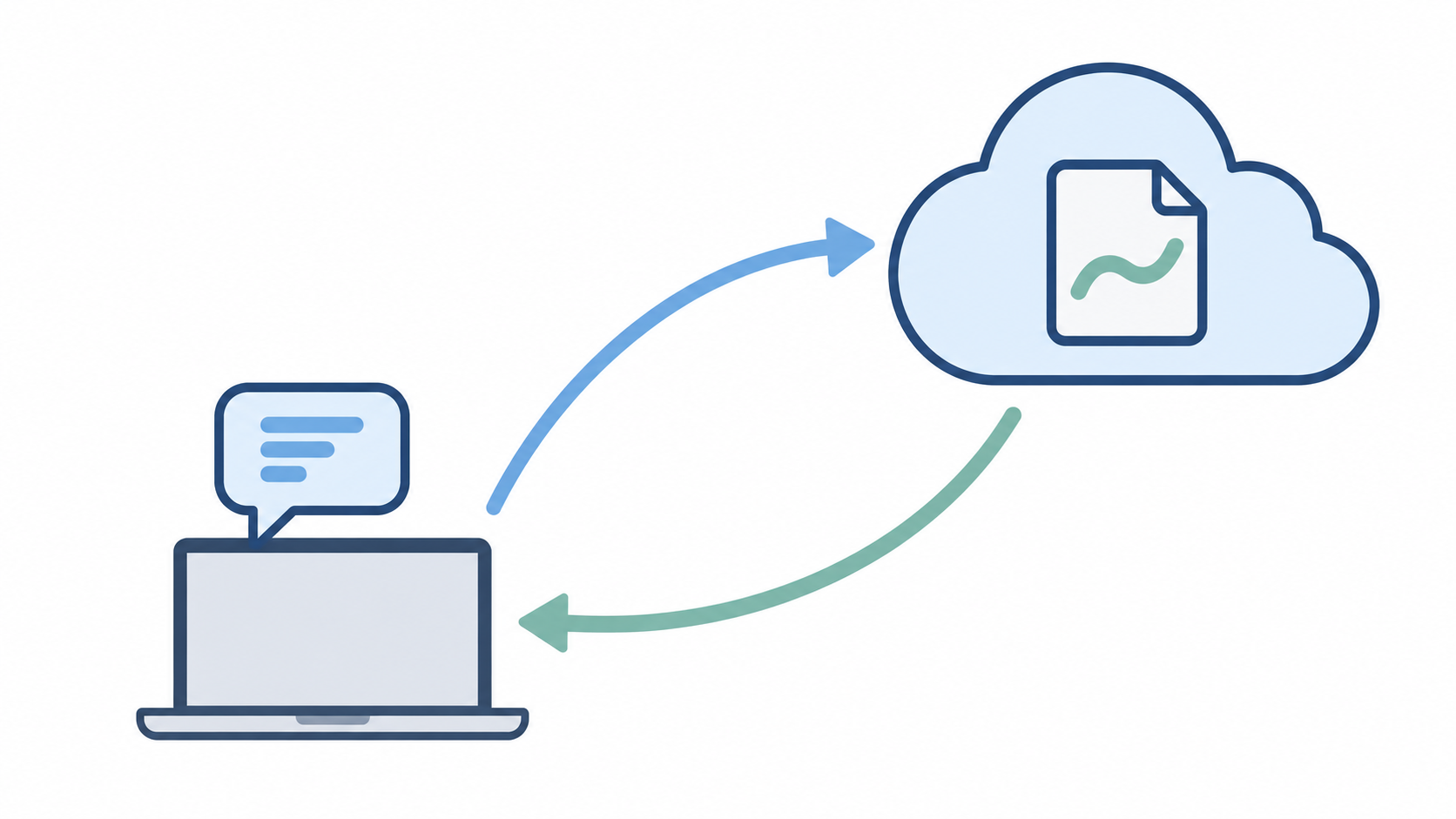
你在电脑上交代任务,LightRead 在云端处理,再把成果交回给你。
LightRead 由云端提供支持,你可以直接在浏览器里交代任务,无需在本地运行大模型。云端产出的材料可以保留在工作区中,需要使用时再下载或交给相应网页,减少本地存储的负担。
你还可以把网页浏览和文件处理交给 LightRead 的云电脑,让这些工作在云端继续。需要使用本地 Origin 或其他应用时,再让它操作你的电脑;这些软件会按实际任务使用本机资源。
云端支持,让研究者可以按需要使用本地环境,把适合云端的工作留在云端完成。 一台日常使用的笔记本,也能成为整套工作流程的交互入口。
文件做好之后,继续办到网页里

工作经常还有最后一步:报告已经生成,申请材料还要上传;图表已经导出,邮件里还缺附件;一段稿件已经写好,网页编辑器还没有填入。
以课题申请为例,报告已经做好,申请网页也已打开。直接告诉 LightRead:
把工作区里的《课题申请报告.pdf》上传到这个页面的附件栏,再把报告摘要填进「项目简介」,保存草稿。
LightRead 替你完成上传和填写,并检查附件与保存结果。文件位于另一台电脑时,也可以先把文件送到需要使用的位置,再继续办理。最后留下的是填好的申请草稿,方便你检查后提交。
给导师发材料也可以一句话交代:「把『周五组会.zip』发给王老师,邮件正文写『老师您好,附件是本周实验进展,请您查阅。』」在已登录的网页邮箱中,LightRead 可以添加附件、填写正文、核对收件人,并按你的要求发送。如果说「先存成草稿」,它就把邮件准备好,留给你查看。
从生成材料到完成交付,Agent 可以把这条工作链继续走下去。 上传、填写、保存和发送,都有具体页面状态可以核对。相关能力可参见 网页输入与文件上传。
从科研任务,延伸到日常事务
这位科研师弟,也能接下日常生活里的小任务:
- 买桌面收纳架前,先替你比较。 「在淘宝找三款 200 元以内的桌面收纳架,把价格、尺寸和商品链接整理成一张表。」看一张表,就能判断哪款适合自己的桌子。
- 准备开题前,先替你整理经验。 「在小红书找三篇博士开题准备的公开笔记,整理出反复提到的准备事项。」留下的是一份能逐项核对的准备清单。
- 想学 PPT 排版,先替你找材料。 「在抖音找三条讲 PPT 排版的公开视频,把标题和链接列出来。」你回来就能打开候选视频,选择想看的内容。
网页操作沿用目标网站提供的功能,需要登录时使用对应浏览器中的账号状态。LightRead 支持云端浏览器,也能调用已连接电脑上的浏览器;你可以明确指定要使用的那一套环境。
因此,一次任务可以跨过好几类软件:先读资料,整理表格,调整 PPT,再打开网页填入内容、上传附件。你的科研工作和日常事务可以使用同一种交代任务、检查结果的方式。
越用越熟悉你的研究习惯
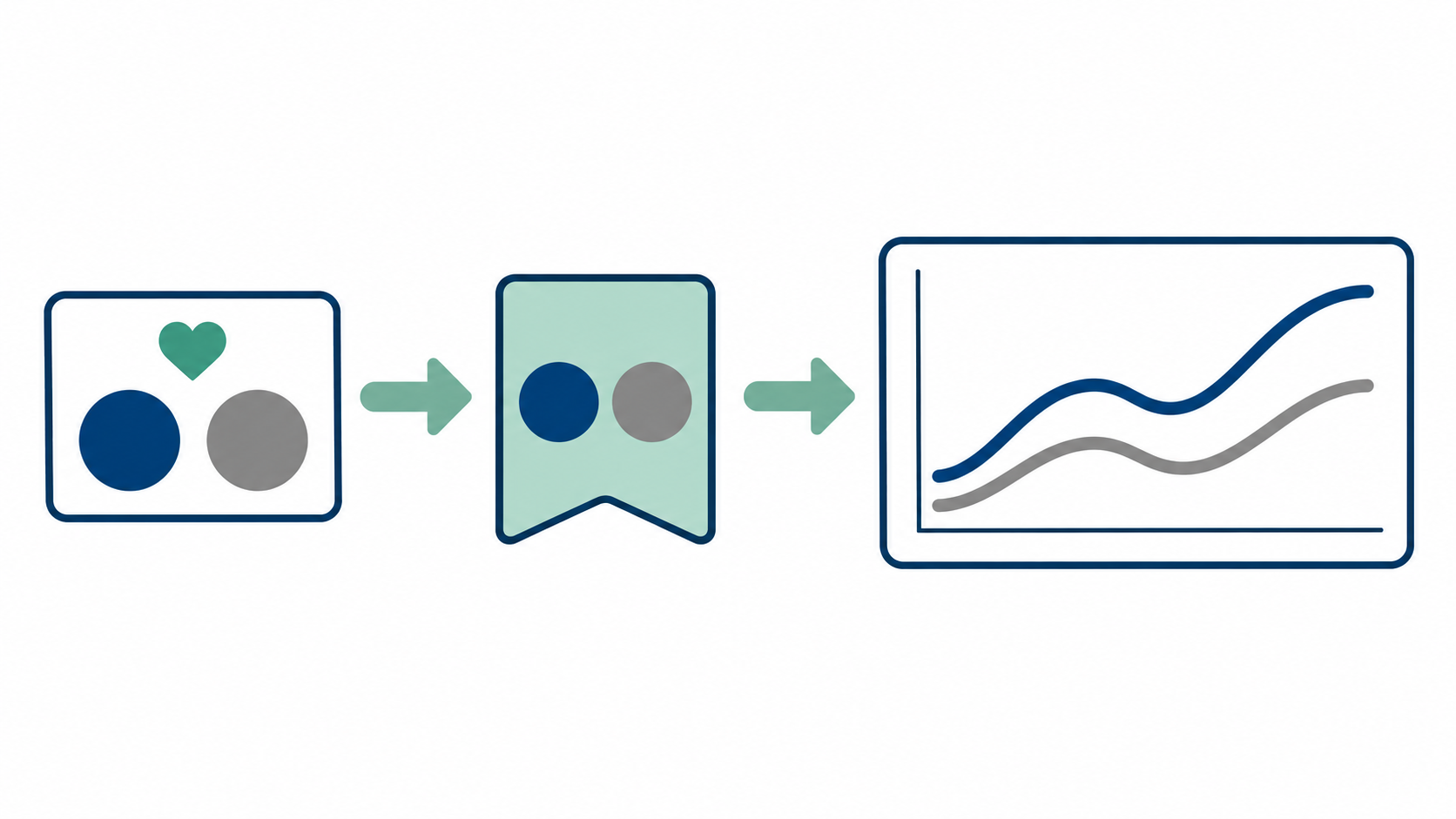
一个好用的科研师弟,还应当记得你怎样做事:组会图表偏好什么配色,综述标题怎样编号,文件如何命名,给导师的邮件需要什么语气。
例如,告诉它:「记住,我的组会图统一用白底,主曲线用深蓝色,对照曲线用灰色。」下一次做图时,LightRead 就更容易沿用这套要求。习惯变了,再说一句「以后主曲线改成墨绿色」,让它更新记忆即可。
文件命名也能省去反复交代:「这个项目的周报统一按『日期-实验周报』命名,保存为项目规则。」以后整理这个项目的周报,就有了统一的约定。记住的内容可以查看、修改或删除,见 AI 记忆 和 提示词与规则设置。
能理解要求,能操作软件,能把成果交到需要的位置,也能逐渐熟悉你的习惯。 LightRead 将这些能力连接起来,让云端科研助手成为可以实际代劳的工作智能体。你负责提出目标和判断成果,这位会用电脑的科研师弟,负责把一个个具体步骤落实到文件、应用与网页中。